【2026年最新】個人ブログのためのGA4初期設定ガイド|導入から必須設定まで徹底解説

Webサイトや個人ブログを立ち上げたら、記事を書くのと並行して真っ先に終わらせておきたいのがGoogleアナリティクス4(GA4)の導入です。
「まだアクセスがほとんどないから後回しでいいや」と考えてしまいがちですが、アクセス解析はタグを設置した日以降のデータしか蓄積されません。後から「立ち上げ初期のPVや検索キーワードの変化を振り返りたい」と思っても、過去のデータを遡って復元することは不可能です。
しかし、久しぶりにGA4の管理画面を開いたり、過去に作ったGoogleアカウントで作業を始めようとすると、「使わなくなった古いアカウントが残っていて画面が分かりづらい」「プロパティの作成ボタンはどこにあるのか」と戸惑う場面も少なくありません。
この記事では、実際の管理画面の流れに沿って、個人ブログ運営者が最短でGA4を導入し、正しくアクセス計測を開始するための全手順を分かりやすく解説します。
1. まずはここから!GA4のプロパティを作成して「測定ID」を取得する
まずはGoogleアナリティクスの管理画面から、あなたのサイト専用の「プロパティ」を作成し、計測のキーとなる「測定ID(G-から始まる文字列)」を発行します。
ステップ①:アナリティクス管理画面から「プロパティ」を作成
すでに別サイトでアナリティクスを利用したことがある場合、左下の設定メニューを開くと古いアカウント情報が表示されていて戸惑うことがあります。その場合は、適切な「アカウント」が選択されているか確認した上で、新規プロパティを追加します。
- Googleアナリティクス にアクセスします。
- 画面左下にある 「管理(歯車アイコン)」 をクリックします。
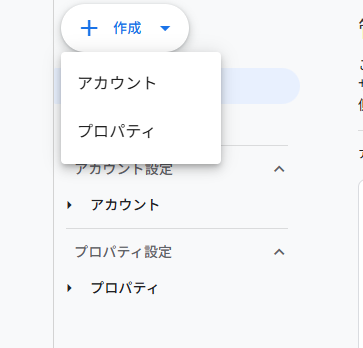
- 画面左上、または管理画面内の青い 「+ 作成」 ボタンをクリックし、メニューから 「プロパティ」 を選択します。
- プロパティの作成画面で、以下の基本情報を入力します。
- プロパティ名: サイト名やメディア名(例:
Core Media Lab) - レポートのタイムゾーン:
日本 - 通貨:
日本円 (JPY ¥)
- プロパティ名: サイト名やメディア名(例:
- 「次へ」をクリックし、ビジネスの概要(小規模、業種カテゴリなど)を選択します。
- ビジネス目標の選択画面では、個人ブログであれば一番下の 「ベースライン レポートの取得」(または「リードの獲得」など)にチェックを入れ、「作成」をクリックします。
ステップ②:「ウェブ」ストリームを作成して測定IDを控える
プロパティの作成が完了すると、データの収集元を指定する「データストリーム」の設定画面に進みます。
- プラットフォームの選択で 「ウェブ」 を選択します。
- 以下の項目を入力し、「ストリームを作成」をクリックします。
- ウェブサイトのURL: サイトのURL(例:
https://coremedialab.com※https://の二重入力に注意) - ストリーム名: 任意の名称(サイト名と同じで構いません)
- ウェブサイトのURL: サイトのURL(例:
- ストリームが生成されると、「ウェブ ストリームの詳細」画面が表示されます。
- 画面右上に表示される 「測定ID(例:G-XXXXXXXXXX)」 をコピーして控えておきます。
2. サイトにトラッキングタグ(gtag.js)を設置する手順
測定IDが発行されたら、Webサイト側のHTMLに計測用のJavaScriptコード(Googleタグ / gtag.js)を埋め込みます。
タグコード(gtag.js)の取得方法
「ウェブ ストリームの詳細」画面、または「実装手順を表示」をクリックすると、以下のようなスクリプトが表示されます。
<!-- Google tag (gtag.js) -->
<script async src="https://www.googletagmanager.com/gtag/js?id=G-XXXXXXXXXX"></script>
<script>
  window.dataLayer = window.dataLayer || [];
  function gtag(){dataLayer.push(arguments);}
  gtag('js', new Date());

  gtag('config', 'G-XXXXXXXXXX');
</script>
(※ G-XXXXXXXXXX にはご自身の測定IDが入ります)
<head> タグ内に貼り付ける際の注意点
このスクリプトは、アクセス解析を行いたい全ページの <head> タグの開始直後(できるだけ上部)に配置するのが基本原則です。
- 静的サイト(Astro等)や独自開発の場合:
全ページで共通して読み込まれるレイアウトファイル(例:src/pages/index.astroやsrc/layouts/BlogPost.astro)の<head>〜</head>内に直接ペーストして保存します。 - WordPressサイトの場合:
お使いのテーマの「head内コード挿入機能」(SWELLやCocoonなどの設定項目)に貼り付けるか、直接ヘッダーテンプレート(header.php)の<head>直下に記述します。
タグを設置したら、ファイルを保存して本番環境へデプロイ(アップロード)を完了させてください。
3. タグが動いているかテスト!「リアルタイム」レポートで計測を確認する
タグを設置して本番公開したら、ブラウザを閉じる前に「本当に正しく計測されているか」を必ずその場でテストします。
ステップ①:スマホや別ブラウザからサイトにアクセスする
タグの反映を確認するため、まずは自分の端末からサイトへアクセスします。
- PCの別ウィンドウ(シークレットウィンドウ / プライベートブラウズ推奨)を開く
- または、手持ちのスマートフォン(Wi-Fiを切ったモバイル回線等)からサイトを開く
トップページだけでなく、適当な記事ページを1〜2ページほどクリックして読み込んでおきます。
ステップ②:GA4の「リアルタイム」レポートを確認する
アクセスした状態のまま、GA4の管理画面へ戻ります。
- 左側メニューの 「レポート(グラフアイコン)」 をクリックします。
- メニュー内の 「リアルタイム」 をクリックします。
- 画面中央に 「過去 30 分間のユーザー:1」(アクセスした人数)と青いカードで表示されていれば、トラッキングタグは正常に機能しています!
※もし「0」のまま反応がない場合は、タグの設置場所(<head>内にあるか)、測定IDの記述ミス、またはサイトのキャッシュ(更新が反映されていない)を確認してください。
4. 【重要】GA4導入直後に絶対にやっておくべき初期設定2選
タグを設置してひと安心……と放置してしまうのは危険です。GA4には「初期状態のままだと、後から必ず後悔する落とし穴」が存在します。
特に以下の2つの設定は、アクセスが集まり始める前に必ず済ませておきましょう。
① データ保持期間を「2か月」から「14か月」に変更する(必須)
GA4の初期設定において最大の罠が、イベントデータの保持期間がデフォルトで「たったの2か月」に設定されている点です。
このままだと、2か月以上前のユーザー行動データ(探索レポートなどで使う詳細なログ)が自動的に消去されてしまい、「去年の同月とアクセス傾向を比較したい」といった長期的な分析が一切できなくなってしまいます。
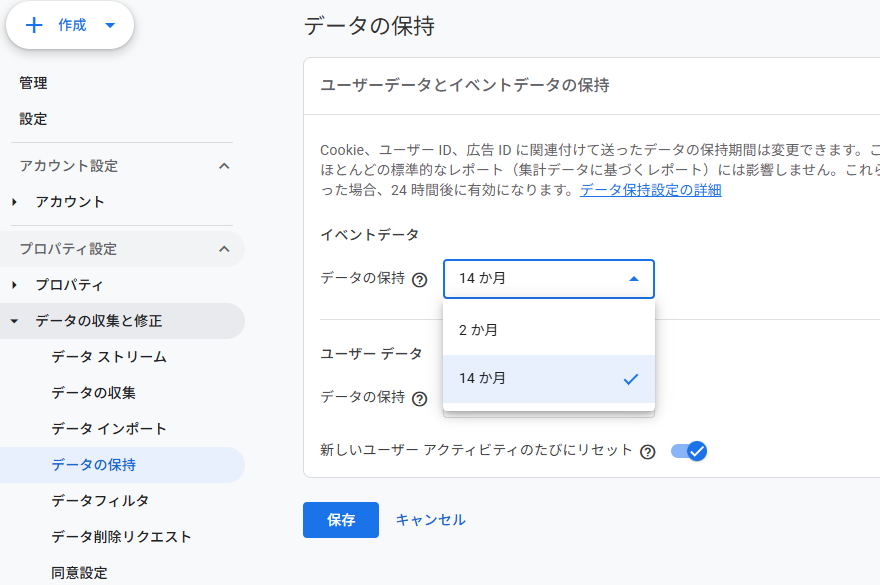
- 左下の 「管理(歯車アイコン)」 をクリックします。
- 「プロパティ設定」の中にある 「データの収集と修正」 > 「データの保持」 をクリックします。
- 「イベントデータの保持」のドロップダウンを 「2か月」から「14か月」 に変更します。
- 右上の 「保存」 をクリックします。
無料版のGA4で設定できる最長期間は「14か月」です。これ以上の期間に延ばすことはできませんが、1年間の推移を比較するためにも必ず「14か月」に変更しておきましょう。
② 自分のアクセスを除外する(IPアドレス除外設定)
立ち上げたばかりの個人ブログでは、全体のアクセスの大半が「自分自身の確認・執筆作業」によるものになりがちです。自分のPVを計測に含めてしまうと、「どの記事が本当に読まれているのか」の判断を誤ってしまいます。
自宅の固定回線など、作業場所のIPアドレスをあらかじめ除外設定しておきましょう。
- 左下の 「管理」 > 「データの収集と修正」 > 「データストリーム」 を開きます。
- 登録したウェブストリームをクリックし、最下部の 「タグ設定を行う」 を選択します。
- 「もっと見る」を展開し、 「内部トラフィックの定義」 をクリックして「作成」を押します。
- ルール名(例:
自宅作業環境)を入力し、IPアドレスの条件で「IP アドレスが次と等しい」を選択してご自身のIPアドレスを入力・保存します。
(※自分のIPアドレスは「確認くん」などのWebサービスで簡単に確認できます) - 最後に「管理」 > 「データの収集と修正」 > 「データフィルタ」 を開き、「Internal Traffic」というフィルタの状態を「テスト」から 「有効」 に切り替えて保存します。
5. まとめ:アクセス解析を始めてメディア運営の第一歩を踏み出そう
お疲れ様でした!これでGoogleアナリティクス4(GA4)の導入と、最低限やっておくべき重要設定はすべて完了です。
今回実施した内容をおさらいしておきましょう。
- プロパティ・測定IDの発行: サイト専用のトラッキングIDを取得した
- gtag.jsの設置: 全ページの
<head>内にタグを埋め込んだ - リアルタイム検証: 自分の端末からアクセスし、正しく検知されることを確認した
- 必須の初期設定: 「14か月のデータ保持」と「自分のアクセス除外」で正確なデータ基盤を作った
アクセス解析の準備が整ったら、あとは安心して読者の役に立つ記事をどんどん執筆・公開していくだけです。数週間〜1か月ほど経つと、「どんな検索キーワードから読者が来ているか」「どの見出しまで読まれているか」といった貴重なデータが蓄積されていきます。
あわせて読みたい関連記事
▼ まだブログを開設していない、またはより高速な環境を構築したい方はこちら
GA4の探索レポートやカスタムイベント設計を体系的に学びたい方は、手元に1冊リファレンス本を置いておくのがおすすめです。

蓄積されたデータを定期的に見直しながら、読者にとってより価値のあるメディアへと育てていきましょう!